Séquences, beats, émotion, description. Le fil narratif prend forme en quelques minutes, avant même de penser au dessin.

Storyboard Perso
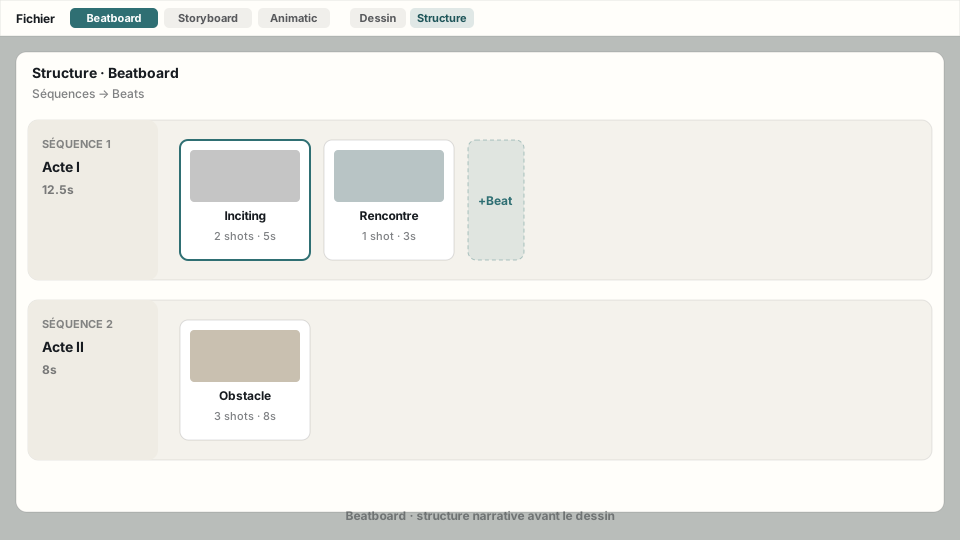
Posez vos beats, illustrez les moments importants, organisez votre récit et présentez-le. Votre beatboard peut être le résultat final. Développez certains moments en plans si votre projet en a besoin.
Cette page est en libre accès — aucune connexion n’est requise pour la lire. L’application elle-même reste protégée : un compte de test est nécessaire pour s’y connecter.
Votre premier beatboard
- Poser les beats. Dans le Tableau, ajoutez un titre et une description par moment. « Ajouter plusieurs beats… » accepte un titre par ligne.
- Illustrer. Importez une image sur une carte, ou ouvrez « Image / dessin… » pour dessiner. Le texte peut rester seul.
- Organiser. Glissez les poignées, regroupez en séquences et mettez de côté les idées à reprendre.
- Montrer. Cliquez sur Présenter pour parcourir les cartes, ou Exporter le beatboard pour produire un PDF ou un paquet de textes et d’images.
Gardez votre fichier : Fichier → Enregistrer produit un .sbdz avec textes, calques et sons. Il permet de reprendre ailleurs. La récupération automatique reste dans ce navigateur ; un PDF, une vidéo ou le paquet d’échange ne remplacent pas ce fichier.
Pour essayer sans partir de zéro, choisissez le modèle facultatif Exemple étudiant — La porte du campus dans Nouveau projet : quatre moments à illustrer et à réorganiser, sans aucun plan imposé.
Présenter et livrer un beatboard
Présenter ouvre les images en grand, sans éditer le projet. Choisissez tout le tableau, la sélection ou le beat courant. Les flèches gauche et droite passent d’une carte à l’autre ; Début et Fin vont aux extrémités. Descriptions affiche ou masque le texte. Échap ou Retour au tableau retrouve votre sélection et votre position. Les beats mis de côté sont exclus sauf choix explicite.
Exporter le beatboard… sépare les livrables du fichier projet. Le profil Présentation exclut notes de travail et annotations dessinées. Le profil Travail complet sélectionne tout le tableau, y compris les beats mis de côté, descriptions, notes et annotations ; vous pouvez ensuite ajuster chaque option. Ces choix sont indépendants des champs masqués dans l’éditeur.
Le PDF propose Travail (grille) et Présentation (grandes images), une prévisualisation du fichier, la pagination et une couverture avec titre et coordonnées facultatifs. Les textes longs continuent dans d’autres cases ou pages. La police intégrée convient au français ; les écritures nécessitant d’autres polices ne sont pas garanties.
Le ZIP Markdown + images + page HTML contient beatboard.md, index.html, manifest.json et le dossier images/. Décompressez tout, puis ouvrez index.html dans un navigateur : les images utilisent des chemins relatifs. Gardez cette arborescence et les identifiants pour reprendre les textes ou associer de nouvelles images. Cette consultation HTML est vérifiée sur Chromium et Firefox. L’import dans Obsidian, Notion ou d’autres services n’est pas certifié ; leurs règles de pièces jointes peuvent demander une adaptation. CSV et OPML restent des formats avancés. Le ZIP PNG seuls conserve une image par beat.
Lire les beats avec une voix et une musique
Dans Animatique, choisissez explicitement la source Beatboard. Aucun plan n’est nécessaire. Les cartes du tableau sont lues dans l’ordre, sauf celles mises de côté. La durée d’affichage commence à 5 secondes ; Appliquer à tous fixe une durée commune, puis chaque carte peut recevoir sa propre durée. Ces durées sont indépendantes des durées des plans et du temps de jeu estimé.
Importez une Voix témoin et une Musique continue. Les deux commencent au début de la lecture ; réglez leurs volumes, activez ou désactivez la boucle musicale et retirez une piste si nécessaire. Les sons sont intégrés au fichier projet. Lire et Arrêter contrôlent l’aperçu. Cette lecture utilise les deux pistes globales ; les anciennes pièces audio attachées individuellement aux cartes restent conservées mais ne sont pas mixées ici.
Exporter la vidéo utilise MP4/H.264 avec AAC si les encodeurs sont disponibles ; sinon le navigateur produit un fichier de repli, généralement WebM, identifié par son extension et le message final. L’export de repli dure le temps de la lecture : laissez cet onglet actif. Un son illisible bloque la lecture et l’export jusqu’à son remplacement ou son retrait. Aucune piste demandée n’est silencieusement abandonnée. Notes et descriptions restent des livrables PDF ou texte ; la vidéo montre les images avec le son.
Développer seulement certains beats en plans
Dans le menu ⋮ d’un beat, Développer en plans… ajoute le nombre de plans choisi, vides ou avec une copie de l’image du beat. Le beat, sa description et ses calques restent conservés ; les copies sont indépendantes. Voir dans le storyboard permet de dessiner ces plans. Les autres beats peuvent rester sans plans.
Dans le menu ⋮ d’un plan en vue Découpage, Revenir au beat d’origine retrouve sa carte. Utiliser ce plan comme image du beat remplace son calque d’image importée ou ajoute une image sous le dessin existant, sans modifier les autres calques ni les textes. Cette action s’annule dans le Tableau. Les plans liés suivent les déplacements de leur beat et leurs dessins restent conservés lors des révisions narratives.
Intention, séquencier et images du beatboard
Fichier → Intention et références ouvre un volet facultatif à côté du Tableau ou du Dessin. Notez une intention, des contraintes, ajoutez des images ou des liens et leurs notes. Les références restent indépendantes des calques : elles ne sont pas dessinées ni exportées sur vos cartes. Le fichier .sbdz et la récupération locale les conservent. Les images de consultation sont limitées à 2048 pixels sur leur plus grand côté ; gardez vos originaux pour la retouche.
Dans la flèche d’Ajouter un beat, choisissez Coller un séquencier…, également disponible dans Fichier. Collez votre texte ou ouvrez un fichier .md/.txt. Une liste simple crée un titre par ligne. Pour importer titres et descriptions, utilisez le format suivant, compatible avec le guide IA :
## Séquence 1 — La découverte

### B001 — La porte
- Situation : Elle trouve une porte dissimulée.
- Changement : Une issue devient possible.

### B002 — Le passage
Elle entre et découvre une cour silencieuse.
L’aperçu montre les cartes avant création. Les champs supplémentaires restent dans leur description ; le texte hors des beats est conservé dans Texte importé du volet Intention et références. Les liens d’images restent du texte : importez les fichiers d’images séparément. Cet import crée de nouvelles cartes. Il ne met pas à jour les beats déjà présents ; les identifiants en conflit sont signalés et remplacés par de nouvelles identités. Le lot et ses séquences sont annulables ensemble dans le Tableau.
Importer des images…, un dépôt de fichiers ou un collage d’images hors d’un champ de texte ouvre un aperçu. Vérifiez l’ordre et ajustez-le avec les flèches. Choisissez une destination : nouveaux beats, association aux beats existants ou références du projet. En Dessin, vous pouvez aussi ajouter des calques ou une référence pour dessiner par-dessus. Un dépôt sur une carte présélectionne cette carte ; rien n’est écrasé avant application. Un fichier Krita est importé sous forme d’image fusionnée, sans ses calques séparés.
Pour illustrer un séquencier existant, utilisez Fichier → Associer des images aux beats…. Des fichiers B001.png et B002.png sont proposés pour les beats portant ces identifiants, même après déplacement. Les noms des images exportées par l’outil portent aussi une identité stable. Pour un nom inconnu, choisissez la carte dans la liste ou laissez Ignorer ce fichier. Deux images visant le même beat doivent être départagées avant application.
Le menu ⋮ → Importer / remplacer l’image… d’une carte permet de changer son image. Titres, descriptions, notes, durée, sons, ordre et plans liés sont conservés. L’opération remplace le calque d’image importée et préserve les dessins et annotations sur les autres calques. Sur une carte dessinée sans image importée identifiable, elle ajoute l’image sous le dessin. L’association s’applique dans le Tableau et s’annule en une action ; les retouches indépendantes des autres calques sont conservées. Si une image du lot est illisible, aucune des images du lot n’est appliquée.
Placer une image et reprendre un dessin
En Dessin, sélectionnez le calque puis Placement…, au-dessus des calques. Glissez l’aperçu ou saisissez X, Y et la taille en pourcentage. Les proportions sont conservées. Image entière fait tenir toute l’image ; Remplir le cadre couvre le cadre en recadrant les bords. Réinitialiser retrouve le placement initial. Appliquer crée une action annulable dans ce dessin ; Annuler ou Échap ferme l’aperçu sans changement.
Les imports conservent leur image source : plusieurs changements de taille ne rééchantillonnent pas le résultat précédent. Le fichier projet et la récupération locale emportent cette source et le placement ; les exports utilisent le résultat cadré. Les images importées avant cette fonction partent des pixels déjà présents dans leur calque. Un trait, un effacement ou une retouche PSD sur le même calque fixe son résultat comme nouvelle base ; son annulation retrouve aussi la source précédente. Pour dessiner sur une image tout en conservant son cadrage indépendant, utilisez un autre calque. Déverrouillez un calque verrouillé avant de le placer.
Le rail affiche Crayon HB, Feutre fin, Pinceau, Gomme, couleur et taille. Autres pinceaux donne accès à la liste complète. Les formes, guides et réglages détaillés restent disponibles. Le pinceau actif reste affiché même si vous réduisez la liste.
Dupliquer copie le calque sélectionné sur la même carte. Copier depuis… propose la carte précédente comme source : choisissez une carte et son calque, puis copiez vers le dessin courant indiqué dans la fenêtre. La copie est indépendante, conserve opacité et fusion, et s’annule dans le dessin destinataire. Annotations de travail sélectionne le calque réservé aux indications et ouvre ses outils. Les choix d’inclusion des annotations dans les exports restent distincts du dessin.
Les contrôles automatisés couvrent le trait à la souris et les signaux de stylet simulés. Aucun stylet physique n’était disponible pour valider la pression, la latence ou le rejet de paume sur une tablette réelle ; le diagnostic de pointeur de l’application reste utile pour votre matériel.
Réimporter un texte réécrit à l’extérieur
Exportez le beatboard en Markdown ou CSV, puis ouvrez Fichier → Réimporter des textes modifiés…. Collez le retour ou ouvrez son fichier. Chaque carte montre les valeurs avant et après : cochez les champs voulus et choisissez Mettre à jour ou Ignorer. Le lot s’annule en une action dans le Tableau.
Conservez les identifiants : commentaire <!-- beat-id: … --> en Markdown, colonne id en CSV. Le titre se réécrit dans l’en-tête ### B1 — Titre. Les autres champs sont entre <!-- beat-field: description --> et <!-- /beat-field -->, avec les noms description, mood, notes et status. Éditez leur contenu en conservant les délimiteurs. Ces commentaires restent invisibles dans un rendu Markdown.
Un champ absent reste intact ; un champ présent mais vide est proposé pour effacement. Une carte absente du fichier reste dans le projet. Titres et descriptions peuvent revenir après une réorganisation locale : l’identité détermine la destination. L’ordre, les séquences, les images, les sons, les durées et les plans liés sont conservés. Les colonnes CSV index, sequence et les informations de plans ne sont pas appliquées ; les colonnes inconnues sont signalées.
Un identifiant inconnu est ignoré par défaut : choisissez explicitement Créer un nouveau beat pour l’ajouter en fin de tableau, sans séquence. Un identifiant répété ou invalide est signalé et toutes ses occurrences sont ignorées ; corrigez le fichier avant de le réutiliser. Les textes non reconnus sont affichés dans l’aperçu. Pour un Markdown simple sans délimiteurs, seuls le titre et la description présente sont proposés ; utilisez un nouvel export pour échanger notes, émotion et statut séparément. Les notes ne sont exportées que sur demande.
Retoucher des cartes en PSD
Utilisez Modifier en externe… ou l’export PSD d’un lot, puis Recharger depuis PSD…. L’aperçu affiche une carte cible pour chaque fichier. Conservez le suffixe d’identité __id-… du nom exporté : il retrouve la bonne carte après déplacement. Un ancien nom f001.psd, un nom changé ou une identité inconnue demande un choix manuel. L’index du nom et la position dans le lot ne servent jamais d’association automatique. Deux PSD visant la même carte bloquent l’application.
L’échange prend en charge les calques pixel plats, RVB 8 bits, modes Normal et Multiply, opacité et visibilité, aux mêmes dimensions que le document. Les noms de calques doivent être uniques, sans distinction de casse. Les calques de même nom sont remplacés, les nouveaux sont ajoutés sous Annotations ; les calques absents, les références et les contenus narratifs restent conservés. L’ordre des calques déjà présents reste celui du projet. Pixellisez groupes, masques, effets, textes et objets dynamiques dans l’outil externe avant retour. Les fichiers incompatibles sont signalés et ignorés dans l’aperçu ; toutes les retouches choisies sont préparées avant modification.
Chaque dessin concerné dispose de l’annulation de sa retouche, en gardant son contexte d’historique. L’aller-retour binaire interne est testé ; aucun éditeur Krita, Photoshop ou GIMP n’est disponible sur la machine de validation pour certifier un aller-retour externe. Cette fonction ne promet pas une compatibilité PSD complète.
Beatboard autonome, annulation et enregistrement
Un nouveau projet s’ouvre sur le Tableau du beatboard. Utilisez Ajouter un beat pour saisir son titre ou Importer des images… pour créer une carte par image. Vous pouvez ensuite ouvrir le dessin depuis une carte et revenir au Tableau. Un projet rouvert retrouve sa dernière vue.
Écrivez le titre et la Description directement sur chaque carte. Le texte est enregistré pendant la saisie. Les descriptions longues se déplient pendant l’édition ; Voir plus permet de les lire entièrement. Le panneau de détails donne accès au même texte. Une carte sans image reste compacte : Image / dessin… ouvre l’espace de dessin et ses commandes d’import.
Pour écrire plusieurs beats, ouvrez la flèche à côté d’Ajouter un beat, puis Ajouter plusieurs beats…. Saisissez ou collez un titre par ligne ; les lignes vides sont ignorées. Le bouton indique le nombre de beats à créer. Le lot est inséré après le beat courant dans sa séquence et peut être annulé en une seule action.
Sur une carte, Entrée dans le titre passe à la description ; Entrée dans la description crée une nouvelle ligne. Ctrl+Entrée (ou Cmd+Entrée sur Mac) ajoute un beat après celui en cours et active son titre. Tab et Maj+Tab parcourent les champs et commandes du Tableau sans activer le mode de concentration. Un rappel du raccourci apparaît pendant la saisie.
Pour réorganiser le Tableau, glissez la poignée ⠿ d’une carte : un trait indique l’insertion avant ou après une autre carte. Vous pouvez aussi déposer dans une séquence vide. Cliquez sur la poignée pour choisir une destination et une position, avec une option Sans séquence. Vous pouvez supprimer le dernier regroupement : les beats et leurs plans sont conservés sans séquence.
Cochez plusieurs cartes pour afficher les actions Déplacer…, Dupliquer et Mettre de côté. Maj+clic sur une case étend la sélection à une plage. Chaque opération sur un lot est annulable en une seule action. Les copies conservent textes, images et sons ; les plans existants restent liés aux beats d’origine.
L’espace replié Mis de côté conserve les beats écartés provisoirement. Déposez une carte sur cet espace ou utilisez l’action correspondante. Remettre dans le tableau retrouve sa place dans l’ordre conservé ; Déplacer… permet de choisir une autre destination. Les fichiers projet et la récupération locale conservent tous les beats.
Les beats mis de côté sont exclus par défaut des exports du beatboard et de sa lecture temporisée. Dans la fenêtre d’export, Inclure les beats mis de côté permet de les transmettre aussi. Les plans du storyboard restent conservés et disponibles séparément.
Les Notes de travail restent dans les détails, séparées de la description. Les anciennes notes y sont conservées sans être transformées en description. L’émotion et le statut restent facultatifs.
Pour les exports Markdown, CSV et OPML, choisissez séparément Inclure les descriptions (activé par défaut) et Inclure les notes de travail (désactivé par défaut). Ces choix ne dépendent pas des champs affichés dans l’éditeur. Le fichier projet conserve toujours les descriptions et les notes : les notes sont donc présentes si vous transmettez ce fichier.
Un nouveau projet contient uniquement des beats. Le storyboard reste vide jusqu’à la création explicite d’un premier plan ; vos anciens plans sont conservés.
En vue Dessin, Annuler et Rétablir concernent uniquement le dessin de la carte affichée : traits, calques et images importées. Chaque carte garde son historique. En vue Tableau du beatboard ou Découpage du storyboard, ils concernent les beats, plans, séquences, textes et imports de cartes. Les retouches des dessins sont conservées lors d’une annulation de découpage. Les infobulles des boutons indiquent le contexte. L’historique conserve jusqu’à 40 actions, dans une limite estimée de 128 Mio ; il repart à zéro à l’ouverture d’un autre projet.
La barre d’enregistrement distingue le fichier .sbdz de la copie de récupération locale. Le fichier contient les images, textes et sons du projet : emportez-le pour reprendre ailleurs. La récupération locale est automatique. Dans le menu Fichier, Enregistrer met à jour le fichier choisi ou télécharge une nouvelle copie, selon votre navigateur.
La copie de récupération reste dans ce navigateur et n’est pas une sauvegarde sur serveur. Après récupération, le fichier devra éventuellement être choisi à nouveau pour enregistrer. Les identifiants des beats restent stables dans les échanges, même après déplacement ou renommage.
Une histoire qui se construit par étapes
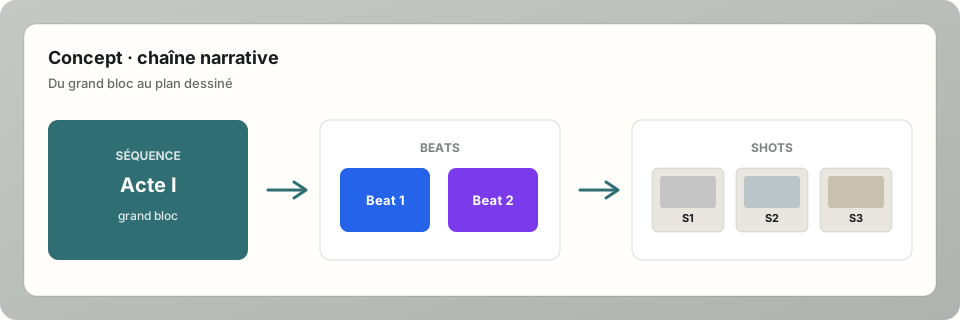
Séquences → beats → shots. On structure l’histoire d’abord, on la dessine ensuite, on en sent le rythme en dernier — chaque étape s’appuie sur la précédente, sans jamais repartir de zéro.
Scénariste ou narrative designer ? Construisez votre beatboard (séquences, beats, émotion, description) et exportez-le directement vers Obsidian, Notion, Scrivener ou un simple tableur. Vous pouvez vous arrêter là — ou enchaîner sur le dessin des plans et l’animatic, dans le même outil, dès que vous en avez besoin.
Trois façons de travailler, un seul projet
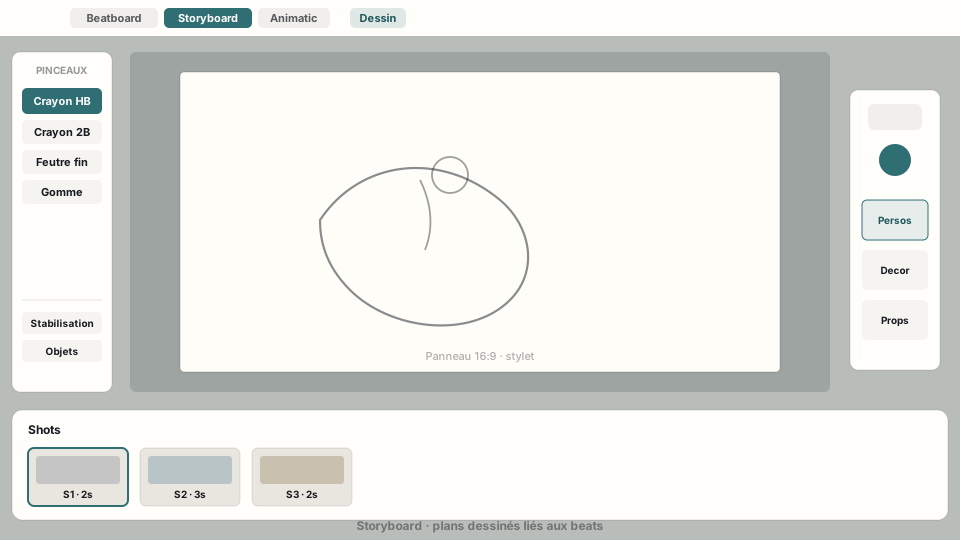
Au stylet, comme sur papier : calques, pinceaux, métadonnées de plan (caméra, dialogue, durée…). Chaque plan reste relié au beat qui le porte.
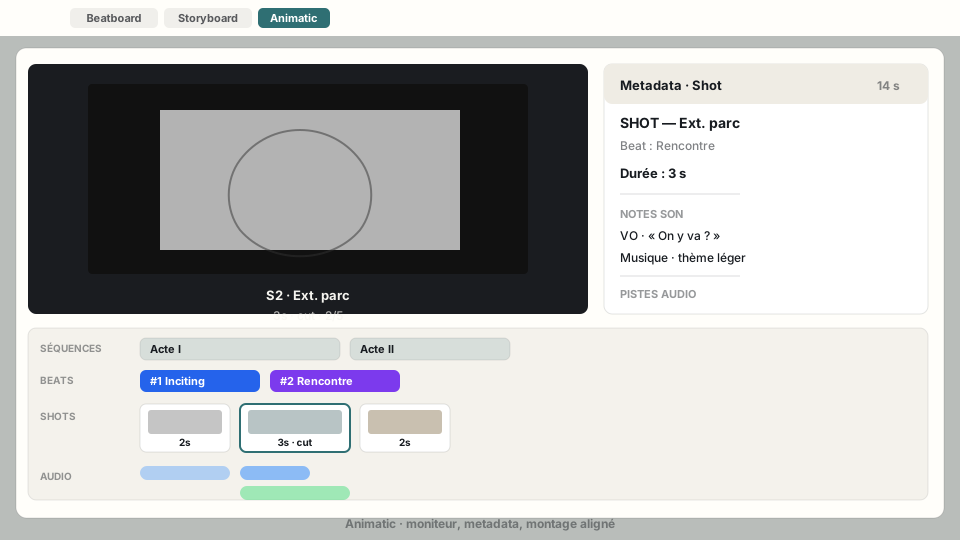
Choisissez Beatboard pour lire vos cartes avec voix et musique, ou Storyboard pour lire vos plans, pour valider le tempo avant de finaliser.
Vos outils, sans friction
Storyboard Perso ne vous enferme pas : importez ce que vous avez déjà, exportez vers où vous en avez besoin, et gardez un vrai aller-retour avec vos logiciels habituels.
Beatboard → ZIP Markdown + images + HTML pour consulter et réutiliser le récit. CSV et OPML sont disponibles dans les formats avancés ; les imports dans des services tiers restent à vérifier.
Collez le texte du script directement sur un plan, ou faites un aller-retour en lot (CSV ou Markdown) pour écrire vos dialogues confortablement, puis les réimporter.
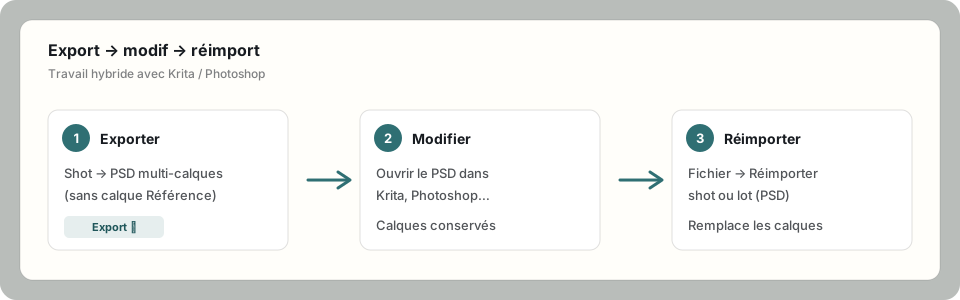
Importez images et fichiers Krita (.kra). Exportez un
plan ou un lot en PSD multi-calques pour le peaufiner dans Krita ou
Photoshop, puis vérifiez les cartes cibles dans l’aperçu de réimport. L’échange est limité aux calques pixel compatibles décrits plus haut.
PNG, PDF, paquet documentaire et vidéo du beatboard ; shotlist pour le storyboard — de quoi partager et présenter sans repasser par un autre logiciel.
FAQ
Quelle est la différence entre beatboard, storyboard et animatic ?
Beatboard = structure narrative (séquences et beats). Storyboard = plans dessinés liés aux beats. Animatique = lecture temporisée des beats avec voix et musique, ou lecture des plans du storyboard selon la source choisie.
Comment exporter et réimporter un plan ?
Exportez le plan en PSD multi-calques, modifiez-le dans votre logiciel externe, puis réimportez-le en vérifiant sa carte cible. Les calques pixel compatibles sont remplacés par nom ; textes narratifs et calques absents sont conservés. Consultez les limites de l’échange PSD ci-dessus.
Puis-je utiliser seulement le beatboard, sans dessiner de storyboard ?
Oui. Présentez vos cartes, exportez un PDF ou un paquet de textes et d’images, et créez une animatique du beatboard avec son. Le storyboard est une extension facultative.
Mes données sont-elles sauvegardées ?
La barre en bas de l’application distingue le fichier du projet et la copie de récupération dans ce navigateur. Pour conserver ou partager votre travail : Enregistrer / Enregistrer sous. Le fichier .sbdz contient les images, les textes et les sons. Aucune sauvegarde du projet sur serveur.
Comment obtenir un compte de test ?
L’outil est en phase de test. Demandez un accès au responsable du projet — l’accès n’est pas encore ouvert au public.
Outil en test
Storyboard Perso est en phase de test. Fonctions, interface et formats peuvent encore évoluer.
L’accès n’est pas public. Pour essayer l’outil, demandez un compte de test au responsable du projet (invitation / compte dédié).
Pas d’inscription libre pour le moment. Un compte de test est nécessaire pour se connecter.
Droits et protection
© Storyboard Perso. Logiciel, interface, textes d’aide et modèles fournis sont protégés par le droit d’auteur et les droits voisins applicables. Toute reproduction, redistribution, extraction massive, rétro-ingénierie ou usage commercial non autorisé est interdit.
Les projets et médias que vous créez restent les vôtres. Vous êtes responsable des contenus importés (images, audio, textes) et des droits associés.
Pendant la phase de test, le service est fourni « en l’état », sans garantie de disponibilité permanente ni de conservation des données au-delà de l’usage local / des exports que vous réalisez.
Pour toute demande (compte de test, signalement, droits) : contacter le responsable du déploiement de storyboard.notgmail.fr.